Scrollen, Helligkeit, Farbe.

Genau so eingestellt, wie du es magst.

Eine native macOS-Konsole für dein Display. Aus einer Rastenstufe des Mausrads wird ein kontinuierliches Scrollen, Bild für Bild übergeben. Die Helligkeit läuft über die CoreGraphics-Gammatabelle und funktioniert damit auch auf Monitoren, die DDC/CI nie implementiert haben. Die Farbe wird anhand der ursprünglichen Kurven des Panels berechnet — und mit einem Klick an das System zurückgegeben.

Für macOS laden 14 Tage kostenlos testen

macOS 14 oder neuer · Universelles Binary für Apple Silicon und Intel · Kein Konto nötig

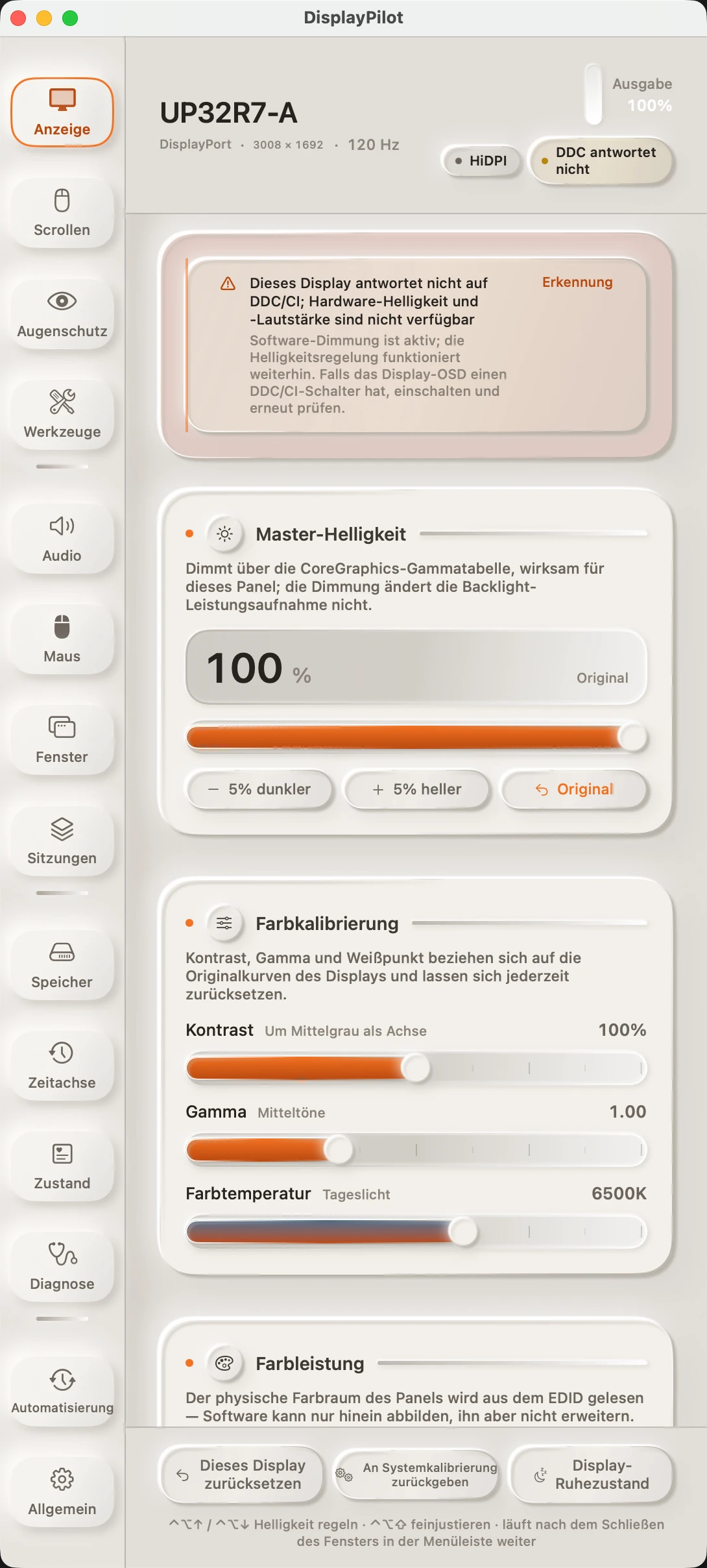
Das Panel „Display“ von DisplayPilot: oben Monitormodell und Link-Informationen, darunter der Regler für Software-Dimming, dann die Regler für Kontrast, Gamma und Farbtemperatur der Farbkalibrierung sowie das aus dem EDID gelesene Farbraum-Dreieck.

Das sind nicht die Systemeinstellungen mit umsortierten Schaltern. Das ist die Arbeit, die das System nie gemacht hat.

Scrollen Bild für Bild, Dimmen ohne Abhängigkeit von der Panel-Firmware, Kalibrierung auf Basis der ursprünglichen Kurven des Panels — und ein Bereinigungspfad, der erst in Quarantäne verschiebt und dann löscht.

01 · Scroll-Glättung

Eine Raste, ein durchgehender Zug

Eine Rastenstufe ist kein einzelner Sprung mehr. Ereignisse werden gesammelt und bei jeder Bildwiederholung übergeben — pro Bild pending × (1 − e^(−dt/τ)). Weil der Abfall von der verstrichenen Zeit und nicht von der Bildzahl abhängt, fühlen sich 60 Hz und 144 Hz gleich an. In unserem Offline-Benchmark verbesserte sich das erste Bild bei 120 Hz von 3 auf 9 Punkte, und die Zeit bis 90 % sank von 158 ms auf 133 ms.

Fenster, die das Mausrad als präzise Eingabe oder Zoom behandeln — Terminals, Bildbetrachter, Präsentationen — werden standardmäßig an das System zurückgegeben. Mit gedrückter ⌘ kehrst du jederzeit zum nativen Scrollen zurück. Die Glättung ist standardmäßig aus: Sie übernimmt dein Mausrad nur, wenn du sie einschaltest. Die Oberfläche zeigt vier Live-Zähler — gesehen, Geste, abgefangen, übergeben —, damit du bei einer neuen Maus sofort siehst, in welcher Schicht etwas hängen bleibt.
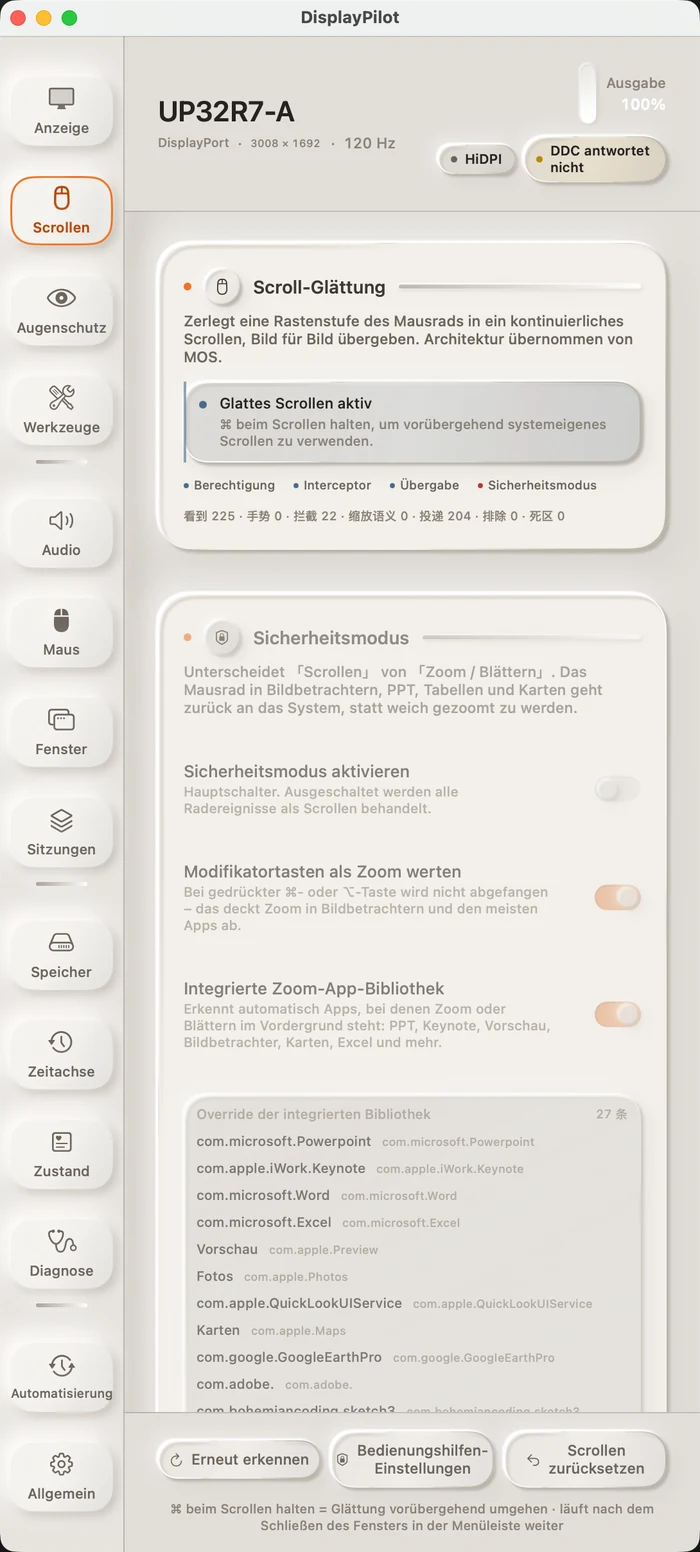
Das Panel „Scrollen“: oben Status der Scroll-Glättung und vier Live-Zähler, darunter der Schalter für den Sicherheitsmodus und eine Bibliothek mit 21 integrierten Ausnahmen pro App.

02 · Software-Dimming

Dunkler werden ohne Panel-Firmware

Die Helligkeit läuft über die CoreGraphics-Gammatabelle und funktioniert damit auch auf Monitoren, die DDC/CI nicht implementieren. Jeder Schreibvorgang wird zurückgelesen und verglichen; passt es nicht, wartet die App kurz und versucht es bis zu viermal erneut. Auflösungswechsel und Aufwachen aus dem Ruhezustand wenden die Kurve automatisch erneut an, sodass sie nicht still aufhört zu wirken.

Beim erneuten Anwenden wird immer von der ursprünglichen Basislinie des Panels neu gerechnet und nicht die aktuelle Kurve als Basis genommen. Wiederholtes Justieren summiert daher keinen Fehler — gemessen wanderte der Mittelgraupunkt von 0,5020 auf 0,3012. Beim Beenden stellt macOS das Display automatisch wieder her, und es gibt zwei Wiederherstellungswege, die ohne laufende App funktionieren: einen in der App und Scripts/restore-dimming.sh.

Die untere Hälfte des Panels „Display“: die Regler für Kontrast, Gamma und Farbtemperatur der Farbkalibrierung sowie die aus dem EDID gelesene Farbraumabdeckung.
Dimming und Kalibrierung teilen dieselbe Gamma-Basislinie, daher können sich die beiden Kanäle nicht gegenseitig verfälschen.

03 · Farbkalibrierung

Verankert an den eigenen Kurven des Panels

Kontrast dreht sich um Mittelgrau, Gamma arbeitet in den Mitteltönen, und die Farbtemperatur reicht von 2700–9000 K — alle drei Kanäle werden auf den ursprünglichen Kurven des Panels berechnet. 6500 K ist als Identitätstransformation verankert, der Standardzustand entspricht also genau dem, wie dein Display ohnehin aussieht.

Der physische Farbraum wird direkt aus dem EDID gelesen und als CIE-xy-Dreieck gezeichnet, daneben die Abdeckung von sRGB und Display P3. Was sich ausrichten lässt, wird ausgerichtet; die Bereiche, die das Panel physisch nicht erreichen kann — hochgesättigtes Rot und Grün —, werden als unerreichbar gekennzeichnet statt vorgetäuscht. Ein Klick gibt die Kalibrierung an ColorSync zurück.

Farbtemperatur6500K · als Identitätstransformation verankert

Gamma2,2· sRGB IEC61966-2.1

Farbraum104 %sRGB · deckt nur 77 % von Display P3 ab

04 · Sichere Bereinigung

Erst Quarantäne. Löschen später.

Es werden nur 13 Kategorien von Artefakten angefasst, die sich deterministisch neu erzeugen lassen: Xcode DerivedData, SwiftPM, CocoaPods, npm / pnpm / Yarn, Go, Gradle, Rust target, __pycache__, Absturzberichte, Homebrew-Caches und Ähnliches. Was entfernt wird, wandert zuerst in die Quarantäne, bleibt standardmäßig 30 Tage erhalten und ist jederzeit wiederherstellbar.

Endgültiges Löschen ist standardmäßig nicht vorhanden. Genau eine Funktion in der gesamten App kann es, und sie fährt nur fort, wenn sechs Bedingungen gleichzeitig erfüllt sind — scheitert eine, bricht sie ab. Die App verlangt keinen Vollzugriff auf die Festplatte; systemgeschützte Verzeichnisse werden nach den macOS-Regeln übersprungen. Automatisierungsregeln können vorab scannen, aber nie löschen.

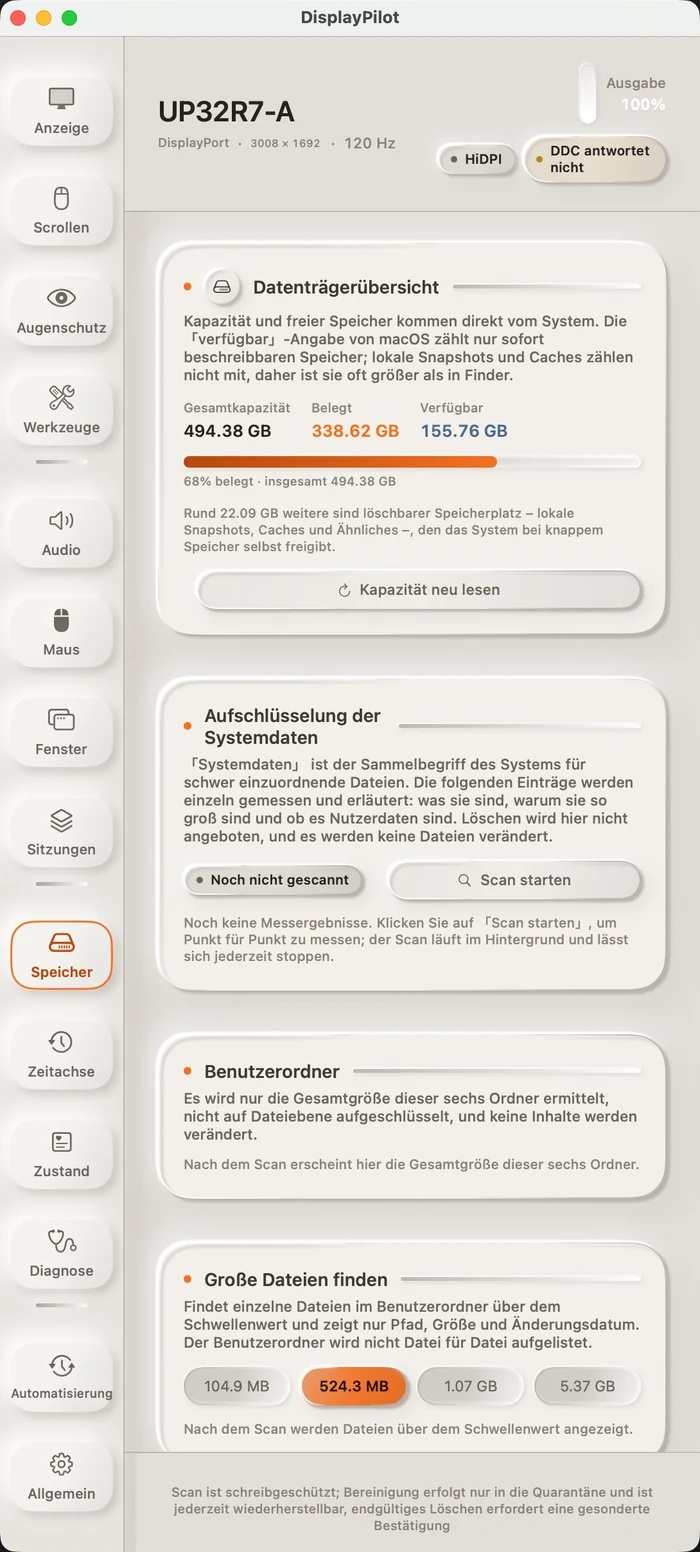
Das Panel „Speicher“: Datenträger-Übersicht, Aufschlüsselung der Systemdaten, persönliche Ordner, Suche nach großen Dateien und bereinigbare Elemente — unten der Hinweis, dass der Scan nur liest und die Bereinigung Dateien nur in Quarantäne verschiebt.

Sitzungswiederherstellung

Speichere Displays, Fenster, Audio, Scrollen, Maus und Augenschutz als benannten Schnappschuss über 14 Bereiche hinweg. Vor dem Wiederherstellen listet die App genau auf, was sich ändert, und wartet auf Bestätigung. Ist ein Bereich nicht verfügbar, wird nur dieser übersprungen statt der gesamten Wiederherstellung.

Eingangsquellen und der Hardware-Kanal

Spricht das Display DDC/CI, musst du für HDMI / DisplayPort nicht mehr nach den OSD-Tasten greifen, und Hardware-Helligkeit, -Kontrast und -Lautstärke liegen im selben Panel. Wenn nicht, meldet die App ehrlich „DDC antwortet nicht“ und arbeitet über den Software-Kanal weiter — sie täuscht keinen Erfolg vor.

Bedienungshilfen

Alle 22 Regler und 22 Schalter bieten Bedienungshilfen-Beschriftungen und erscheinen im Bedienungshilfen-Baum; die Oberflächentexte wurden auf eine Kontrastbasis von 4,5:1 überarbeitet (der schlechteste Wert lag vorher bei 2,65:1). Globale Tastenkürzel: ⌃⌥↑ / ⌃⌥↓, mit ⇧ für ±1 % Feineinstellung.

Einmal kaufen.

Kein Abo, kein Konto, keine Rechnung nach Gerätezahl.

≈US$14

Einmalkauf · enthält ein Jahr Updates ab Kaufdatum

  • 14 Tage kostenlos testen, mit allen Funktionen
  • Nach dem Kauf dauerhaft nutzbar; jede neue Version im ersten Jahr ist kostenlos
  • Nach dem ersten Jahr nutzt du deine Version weiter — eine Verlängerung ist optional und nie nötig, damit sie läuft
  • Am Ende der Testphase pausieren nur 5 Erweiterungsfunktionen. Display wiederherstellen, Kalibrierung an das System zurückgeben, Display-Ruhezustand und Beenden funktionieren immer — und brauchen nie eine Netzwerkverbindung

Kauf ohne Bezahlseite (bei Netzwerksperren): Code scannen oder Bild öffnen und bezahlen, dann die Bestellnummer per E-Mail senden.

Bestellung per E-Mail

Falls sich die Bezahlseite nicht öffnen lässt (z. B. wegen Netzwerksperren): E-Mail an huayanming2019@gmail.com oder Nachricht an 17551085105 — wir wickeln die Zahlung direkt ab.

Kaufen · US$14

Der Kauf ist live (Krypto). Der Lizenzschlüssel erscheint direkt nach der Zahlung. Falls die Schaltfläche fehlt, öffne die Bestellseite direkt.

Systemanforderungen

macOS 14 Sonoma oder neuer · Universelles Binary für Apple Silicon und Intel · Keine Drittanbieter-Abhängigkeiten, kein Hintergrunddienst · Nur Scroll-Glättung und Maus-Zuordnung brauchen die Bedienungshilfen-Berechtigung · Funktioniert offline